Operações
| Informação | Valor |
|---|---|
| Versão | 1.0 |
| Última atualização | 07/10/2026 |
| Produto | VeHub - Gestão de Recebíveis |
| Público-alvo | Usuários que configuram financiadores e operações na plataforma |
Para que serve
A Operação reúne todas as regras de um produto de crédito: qual financiador compra os títulos, como o deságio é calculado, como os lotes andam, como os arquivos chegam e saem, quais documentos são gerados e quem assina. Os cedentes são vinculados a uma operação e passam a operar seguindo essas regras.
Caminho no menu: Cadastros > Operações
Uma operação por produto
É comum ter mais de uma operação para o mesmo financiador, por exemplo uma de Desconto Próprio e outra de Cartões - Antecipação. Dê nomes que deixem a diferença clara.
A lista de operações
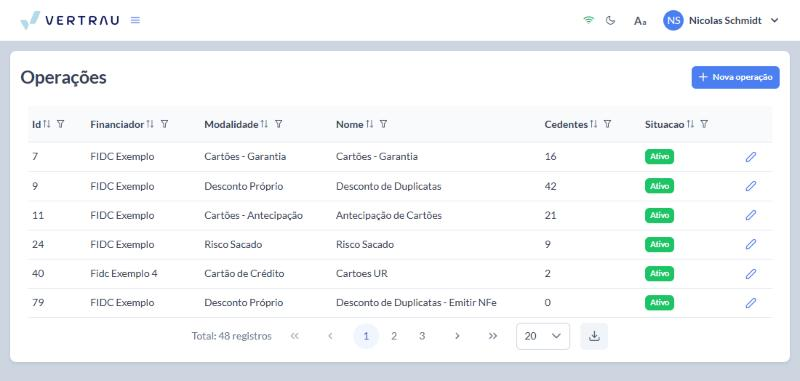
As colunas são Id, Financiador, Modalidade, Nome, Cedentes (quantos cedentes estão vinculados) e Situação. Ordene, filtre e exporte como nas demais listas. Para criar, clique em Nova operação. Para editar, clique no lápis .
Como a tela está organizada
A operação é configurada em um assistente por etapas. Você pode navegar livremente entre elas clicando no nome da etapa e salvar a qualquer momento com o botão Salvar, no canto superior direito.
* A etapa Parâmetros de Cartões só aparece nas modalidades de cartões. Nas demais, as etapas seguintes são renumeradas.
Se algo estiver faltando
Ao clicar em Salvar, se houver algum campo obrigatório vazio ou inválido, o sistema leva você direto para a primeira etapa com erro e destaca o campo em vermelho.
As modalidades
A modalidade é a primeira escolha e muda o que aparece nas etapas seguintes.
| Modalidade | Para que serve | O que muda na tela |
|---|---|---|
| Desconto Próprio | Antecipação de duplicatas e outros títulos do próprio cedente. | Mostra Parâmetros de liquidação e Parâmetros de Lastro. |
| Risco Sacado | Operações em que o risco de crédito é do sacado (o comprador). | Mostra Parâmetros de Lastro. |
| Cartão de Crédito | Recebíveis de cartão de crédito. | Mostra a etapa Parâmetros de Cartões. |
| Cartões - Garantia | Recebíveis de cartão usados como garantia de contratos. | Mostra a etapa Parâmetros de Cartões, com a seção Garantia de cartão. |
| Cartões - Antecipação | Antecipação de recebíveis de cartão. | Mostra a etapa Parâmetros de Cartões e Parâmetros de liquidação. |
| Fomento | Operações de fomento mercantil. | Mostra Parâmetros de Lastro. |
Passo a passo: criar uma operação
- Na lista, clique em Nova operação.
- Etapa 1: dê um nome, escolha a modalidade, escreva uma descrição e selecione o fundo.
- Etapa 2: escolha a Política de precificação (obrigatória) e ajuste as regras de cobrança, lotes, lastros e títulos.
- Etapa 3: escolha o Layout de entrada dos arquivos de remessa (obrigatório) e como os arquivos chegam.
- Etapa de cartões (só nas modalidades de cartão): defina os parâmetros de URs e contratos.
- Integração FIDC: informe a consultoria e o canal de integração com a administradora.
- Envio de Arquivos, Notificações, Formalização e Aprovação Documental: configure conforme o produto.
- Clique em Salvar.
Configuração mínima para salvar
Nome da operação, Modalidade, Descrição, Fundo, Política de precificação, Mínimo de dias pré-vencimento e Layout de entrada. O restante tem valores padrão e pode ser ajustado depois.
Etapa 1 — Dados da Operação
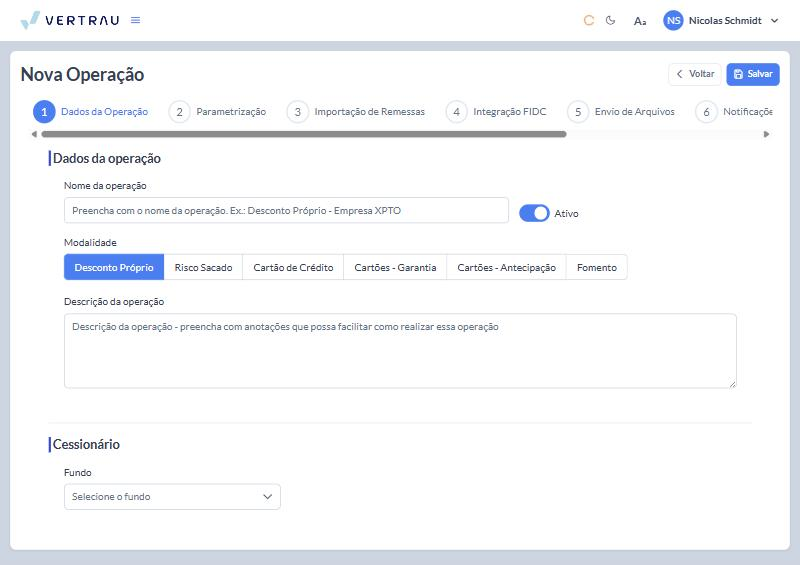
Dados da operação
| Campo | O que é | Obrigatório |
|---|---|---|
| Nome da operação | Nome de exibição da operação na lista e nas telas de lotes e títulos. Ex.: "Desconto Próprio - Empresa XPTO". | Sim |
| Ativo | Liga ou desliga a operação. Vem ligado. | — |
| Modalidade | Tipo de produto (veja As modalidades). | Sim |
| Descrição da operação | Anotações livres para ajudar quem opera, ex.: particularidades do produto. | Sim |
Cessionário
| Campo | O que é | Obrigatório |
|---|---|---|
| Fundo | O financiador que compra os títulos desta operação. A lista mostra nome, CNPJ e situação de cada fundo. | Sim |
| Administrador | Mostrado automaticamente depois que o fundo é escolhido. É apenas informativo. | — |
Trava operacional (só na edição)
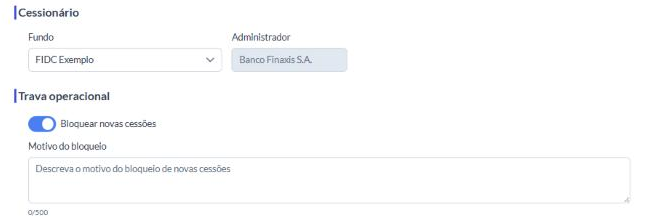
Funciona como a trava do financiador, mas vale só para esta operação. Ligue Bloquear novas cessões, escreva o Motivo do bloqueio e salve. Enquanto a trava estiver ligada, ninguém consegue criar novos lotes de cessão nesta operação, e o motivo é exibido na mensagem.
Etapa 2 — Parametrização
É a etapa mais completa. As seções estão abaixo na ordem da tela.
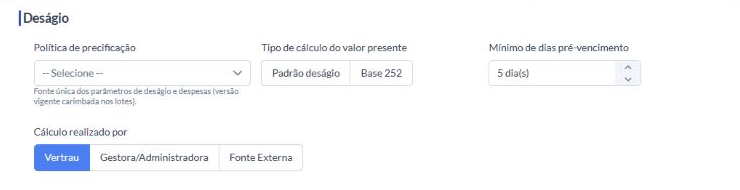
Deságio
| Campo | O que faz |
|---|---|
| Política de precificação (obrigatório) | A fonte única dos parâmetros de deságio e despesas da operação. A versão vigente da política é registrada em cada lote. As políticas são cadastradas em Políticas > Política de Precificação. |
| Tipo de cálculo do valor presente | Padrão deságio: o valor presente do título usa a própria taxa do deságio. Base 252: a taxa de valor presente é apurada em dias úteis, com capitalização composta. |
| Mínimo de dias pré-vencimento (obrigatório) | Quantos dias, no mínimo, o título precisa ter até o vencimento para poder ser cedido. Títulos mais próximos do vencimento não aparecem como disponíveis. Padrão: 5 dias. |
| Cálculo realizado por | Quem calcula o deságio. Vertrau e Gestora/Administradora: o deságio é calculado pela plataforma, com base na política de precificação. Fonte Externa: o deságio vem de um sistema externo integrado e a plataforma deixa de exigir o percentual de deságio no lote. |
Quando escolho “Fonte Externa”
A fonte externa disponível hoje é o Q'Prof, e ela aparece quando o canal de integração da operação (etapa Integração FIDC) é Api Q'Prof. Nesse caso, informe:
- Tipo da fonte externa: Q'Prof.
- Url base, Usuário e Senha de acesso, fornecidos pelo Q'Prof.
Na edição, deixe a senha em branco para manter a senha já cadastrada.
Cobrança
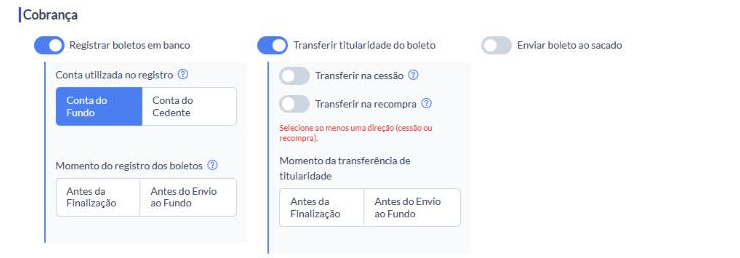
Quando ligado, o sistema registra os boletos dos títulos no banco como uma etapa do lote (na cessão, na recompra com substituição e na prorrogação). Ao ligar, aparecem:
| Campo | O que escolher |
|---|---|
| Conta utilizada no registro | Conta do Fundo: registra na conta de cobrança cadastrada no financiador. Conta do Cedente: registra na conta padrão do cedente na operação. |
| Momento do registro dos boletos (obrigatório) | Antes do Envio ao Fundo: logo após as aprovações, antes de enviar o lote ao fundo. Antes da Finalização: no fim do fluxo, depois do pagamento da cessão. |
Operações com canal QI Tech
Nas operações integradas à QI Tech, o registro do boleto é feito pela própria administradora. Por isso, Registrar boletos em banco e Buscar boletos registrados na QI Tech (etapa Integração FIDC) não podem ficar ligados ao mesmo tempo.
Transfere a titularidade dos boletos entre a conta do cedente e a conta do fundo. Só funciona quando a Conta utilizada no registro é a Conta do Cedente (com a conta do fundo, o boleto já nasce no fundo). Ao ligar, aparecem:
| Campo | O que faz |
|---|---|
| Transferir na cessão | O boleto passa da conta do cedente para a conta do fundo, e a liquidação passa a ocorrer na conta do fundo. |
| Transferir na recompra | O boleto volta da conta do fundo para a conta do cedente, e a liquidação volta a ocorrer na conta do cedente. |
| Momento da transferência de titularidade (obrigatório) | Antes do Envio ao Fundo (recomendado) ou Antes da Finalização. |
Marque pelo menos uma direção (cessão ou recompra).
Regra de ordem
Se o registro dos boletos for Antes da Finalização, a transferência também precisa ser Antes da Finalização, já que não há titularidade a transferir antes de o boleto existir.
Exibe a coluna Boleto na tela Estoque do Fundo, para que o boleto possa ser enviado por e-mail ao sacado ou baixado manualmente, título a título.
Envio do lote
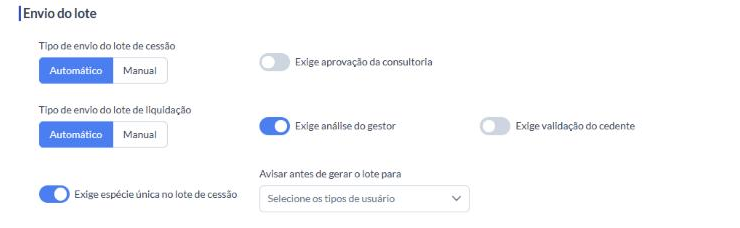
| Campo | O que faz |
|---|---|
| Tipo de envio do lote de cessão | Automático (padrão da tela): o lote criado avança sozinho para a próxima etapa. Manual: o lote fica "Em digitação" até alguém enviá-lo. |
| Tipo de envio do lote de liquidação | Mesma lógica, para os lotes de liquidação (do cedente e do sacado). |
| Exige aprovação da consultoria | Inclui no fluxo do lote uma etapa de aprovação da consultoria, que só usuários de consultoria (ou administradores) podem aprovar. |
| Exige análise do gestor | Inclui no fluxo do lote uma etapa de aprovação do gestor. Ao ligar, aparece Exige validação do cedente. |
| Exige validação do cedente | Inclui uma etapa em que o próprio cedente valida o lote antes de seguir. |
| Exige espécie única no lote de cessão | Impede que um lote de cessão tenha títulos de espécies diferentes (ex.: duplicatas e notas promissórias juntas). Ao ligar, escolha em Avisar antes de gerar o lote para quais perfis de usuário recebem o aviso na tela. |
Parâmetros de cancelamento e finalização do lote
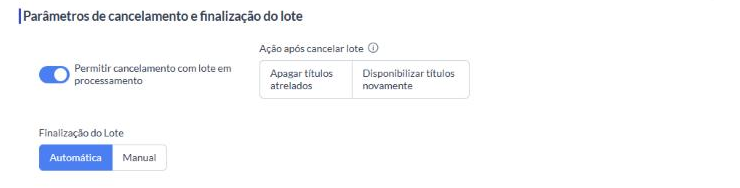
| Campo | O que faz |
|---|---|
| Permitir cancelamento com lote em processamento | Sem esta opção, só é possível cancelar lotes que ainda não foram enviados ao fundo (em digitação, rejeitados ou enviando à registradora). Ligada, permite cancelar em qualquer etapa. |
| Ação após cancelar lote | Apagar títulos atrelados: exclui os títulos do lote. Se o lote tinha todos os títulos ainda ativos do arquivo importado, a importação fica como Cancelada e o mesmo arquivo pode ser importado de novo. Disponibilizar títulos novamente: os títulos voltam para o estoque. |
| Finalização do Lote | Automática (padrão): o lote percorre todas as etapas. Manual: ao aprovar a etapa, o lote vai direto para Finalizado. |
Parâmetros de liquidação
Aparece nas modalidades Desconto Próprio e Cartões - Antecipação.
| Campo | O que faz |
|---|---|
| Política de liquidação | Regras de liquidação (ocorrências habilitadas) e de tratamento dos títulos vencidos. |
| Permite liquidação parcial | Aceita a baixa parcial de títulos na conciliação das liquidações. |
Política de Lastros
| Campo | O que faz |
|---|---|
| Política de lastros | Regras de monitoramento e renovação dos lastros. Se preenchida, prevalece sobre a política herdada do financiador. |
Parâmetros padrão do cedente
Estes valores valem para os cedentes desta operação que não tiverem uma configuração própria no vínculo com a operação.
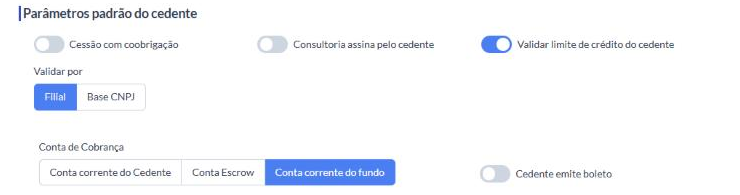
| Campo | O que faz |
|---|---|
| Cessão com coobrigação | Os lotes são criados com coobrigação do cedente. |
| Consultoria assina pelo cedente | Nos contratos de cartão, a consultoria assina como representante do cedente. |
| Validar limite de crédito do cedente | Ao criar um lote de cessão, confere se o cedente tem limite de crédito disponível. Em Validar por, escolha Filial (cada CNPJ tem seu limite) ou Base CNPJ (soma as filiais e usa o limite da matriz). |
| Conta de Cobrança (obrigatório) | Conta padrão de cobrança dos lotes: Conta corrente do Cedente, Conta Escrow ou Conta corrente do fundo (padrão). |
| Cedente emite boleto | Aparece com Conta corrente do fundo. Indique se é o cedente quem emite os boletos. |
Parâmetros padrão do sacado
| Campo | O que faz |
|---|---|
| Notificar os sacados sobre suas duplicatas | Envia diariamente ao sacado um e-mail com o link do portal, onde ele consulta e se manifesta sobre suas duplicatas. Ao ligar, escolha o Horário de envio da notificação (horário de São Paulo; padrão 19:00). |
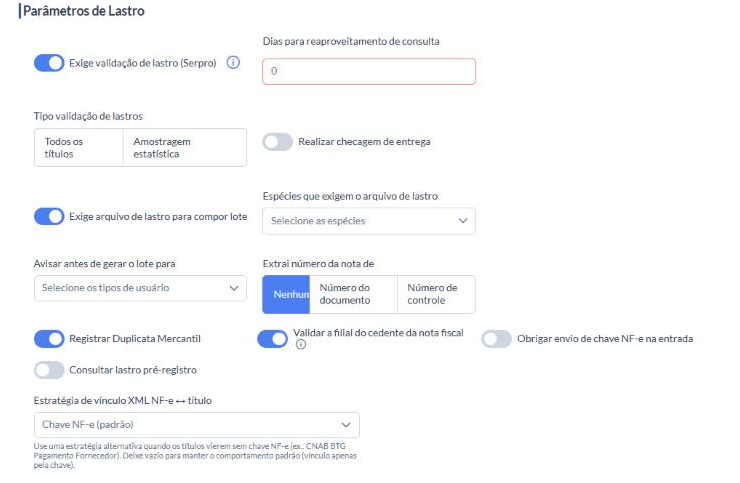
Parâmetros de Lastro
Aparece nas modalidades Desconto Próprio, Risco Sacado e Fomento.
| Campo | O que faz |
|---|---|
| Exige validação de lastro (Serpro) | Consulta as notas fiscais dos títulos do lote na Serpro para confirmar o lastro. Atenção: as consultas podem gerar custos extras na operação. |
| Dias para reaproveitamento de consulta | Por quantos dias uma consulta já feita continua valendo, evitando consultar a mesma nota de novo. |
| Tipo validação de lastros | Todos os títulos ou Amostragem estatística (valida apenas uma amostra). Na amostragem, informe Índice de confiança, Proporção a ser estimada e Erro médio. |
| Campo | O que faz |
|---|---|
| Realizar checagem de entrega | Os lastros entram como "não performados" e passam pela checagem de entrega da mercadoria junto à transportadora. |
| Exige arquivo de lastro para compor lote | Impede criar o lote de cessão se algum título não tiver o arquivo de lastro anexado. Escolha as Espécies que exigem o arquivo de lastro e os perfis que serão avisados em Avisar antes de gerar o lote para. |
| Extrai número da nota de | De onde o número da nota fiscal é lido no título: Nenhum, Número do documento ou Número de controle. Permite o vínculo automático entre título e lastro pelo número da nota. |
| Campo | O que faz |
|---|---|
| Registrar Duplicata Mercantil | Registra na registradora as duplicatas mercantis do lote. O lote não pode ser enviado se houver duplicata sem lastro. Ao ligar, aparece Consultar lastro pré-registro, que consulta o lastro antes do registro. |
| Validar a filial do cedente da nota fiscal | Ligado (padrão): o CNPJ da nota precisa ser exatamente o do cedente. Desligado: aceita notas de filiais pela raiz do CNPJ. |
| Obrigar envio de chave NF-e na entrada | Recusa arquivos de remessa em que falte a chave da nota fiscal (não vale para NFS-e). |
| Estratégia de vínculo XML NF-e ↔ título | Como o XML da nota é associado ao título. O padrão é pela chave da NF-e. Use uma das alternativas (CNPJ do emitente com valor, vencimento ou número do documento) quando os títulos chegam sem a chave. |
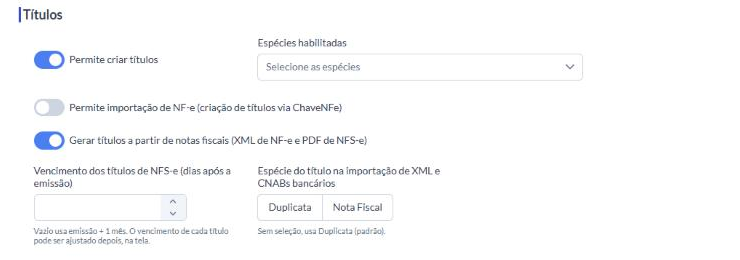
Títulos
| Campo | O que faz |
|---|---|
| Permite criar títulos | Libera a criação manual de títulos na tela Meus Títulos. Ao ligar, escolha as Espécies habilitadas. |
| Permite importação de NF-e (criação de títulos via ChaveNFe) | Permite criar títulos a partir da chave de uma NF-e. |
| Gerar títulos a partir de notas fiscais (XML de NF-e e PDF de NFS-e) | Ligado (padrão): o envio de XML ou PDF de nota gera títulos. Desligado: a nota entra apenas como lastro, aguardando o título. |
| Vencimento dos títulos de NFS-e (dias após a emissão) | Prazo de vencimento dos títulos criados a partir de NFS-e. Vazio: emissão + 1 mês. O vencimento pode ser ajustado depois, título a título. |
| Espécie do título na importação de XML e CNABs bancários | Duplicata (padrão) ou Nota Fiscal. |
Etapa 3 — Importação de Remessas
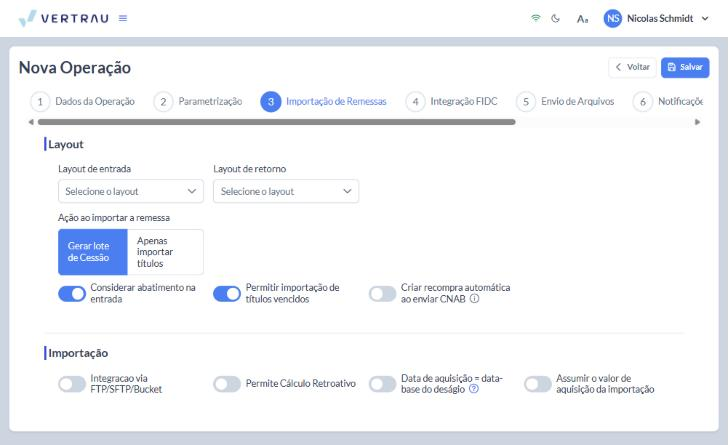
Layout
| Campo | O que faz |
|---|---|
| Layout de entrada (obrigatório) | O formato dos arquivos de remessa que chegam para esta operação (ex.: Json Vehub, CNAB 444, CNAB 400 de cada banco, XML/ZIP de NF-e, CNAB Genérico). Se a operação recebe formatos variados, use Identificar layout automaticamente. |
| Layout de retorno | O formato do arquivo de retorno gerado para o cedente. Sem layout, nenhum retorno é gerado. Refletir Entradas devolve no mesmo formato da entrada. |
| Ação ao importar a remessa | Gerar lote de Cessão (padrão): a importação já cria o lote de cessão. Apenas importar títulos: os títulos ficam disponíveis no estoque para serem movimentados depois. |
| Considerar abatimento na entrada | Ligado (padrão): considera o valor de abatimento informado no arquivo. |
| Permitir importação de títulos vencidos | Ligado: aceita títulos vencidos na importação e na criação manual. Desligado: recusa. |
| Criar recompra automática ao enviar CNAB | As ocorrências de recompra declaradas no CNAB importado geram o lote de recompra automaticamente. |
Importação
| Campo | O que faz |
|---|---|
| Integracao via FTP/SFTP/Bucket | Ativa a leitura automática dos arquivos em uma pasta. Veja abaixo. |
| Permite Cálculo Retroativo | Usa a data do arquivo como data de aquisição e permite alterar a data da operação no lote. |
| Data de aquisição = data-base do deságio | Ligado: ao finalizar a cessão, a data de aquisição do título é a data-base do deságio do lote. Desligado: é o dia da finalização. |
| Assumir o valor de aquisição da importação | Usa o valor de aquisição que veio no arquivo, dispensando o percentual de deságio do lote. |
Leitura automática por FTP/SFTP/Bucket
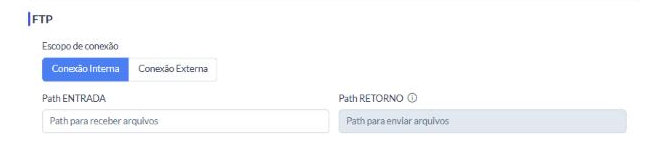
Escolha o Escopo de conexão:
- Conexão Interna: os arquivos são depositados no SFTP da Vertrau. Informe o Path ENTRADA, a pasta de onde os arquivos são lidos.
- Conexão Externa: os arquivos são lidos de um servidor do cliente. Escolha o Conector de importação (cadastrado em
Políticas>Conectores) e informe o Path de Entrada.
O caminho de retorno é configurado na etapa Envio de Arquivos.
Etapa 4 — Parâmetros de Cartões
Aparece somente nas modalidades Cartão de Crédito, Cartões - Garantia e Cartões - Antecipação.
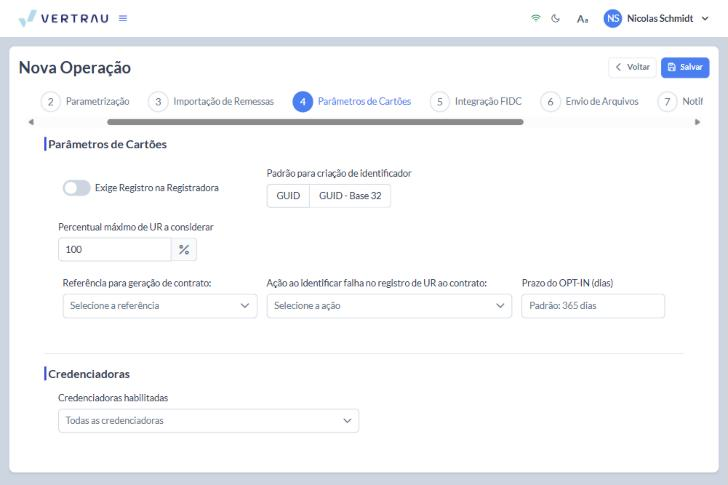
| Campo | O que faz |
|---|---|
| Validar lastro NSU pela registradora por (só Cartão de Crédito) | Como a diferença entre o valor do título e o da registradora é tolerada: Percentual (%) ou Valor (R$). Depois, informe o Valor da validação de lastro. |
| Exige Registro na Registradora | Inclui no lote as etapas de envio e confirmação de registro na registradora. |
| Padrão para criação de identificador (obrigatório) | Formato do identificador único das URs: GUID ou GUID - Base 32. |
| Percentual máximo de UR a considerar | Quanto do valor de cada UR (unidade de recebível) pode ser usado. O restante fica como margem de segurança. Padrão: 100%. |
| Referência para geração de contrato (obrigatório) | Como os contratos são agrupados: Contrato Título, Lote Título ou Lote. |
| Ação ao identificar falha no registro de UR ao contrato | Remover a UR do contrato (padrão) ou Cancelar o contrato. |
| Prazo do OPT-IN (dias) (só Cartões - Antecipação) | Validade do opt-in do estabelecimento, de 1 a 365 dias. Vazio: 365 dias. |
| Credenciadoras habilitadas | Restringe as credenciadoras aceitas no opt-in e na antecipação. Vazio: todas. |
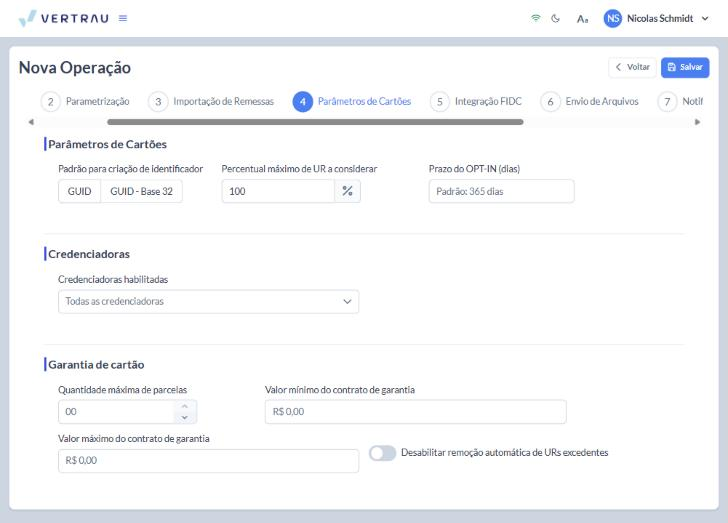
| Campo | O que faz |
|---|---|
| Padrão para criação de identificador (obrigatório) | GUID ou GUID - Base 32. |
| Percentual máximo de UR a considerar | Quanto do valor de cada UR pode ser usado. Padrão: 100%. |
| Prazo do OPT-IN (dias) | De 1 a 365 dias. Vazio: 365 dias. |
| Quantidade máxima de parcelas | Limite de parcelas por contrato de garantia. |
| Valor mínimo e Valor máximo do contrato de garantia | Faixa de valores aceita para os contratos. |
| Credenciadoras habilitadas | Restringe as credenciadoras aceitas. Vazio: todas. |
| Desabilitar remoção automática de URs excedentes | Mantém no contrato as URs que excedem o necessário, em vez de removê-las automaticamente. |
Etapa Integração FIDC
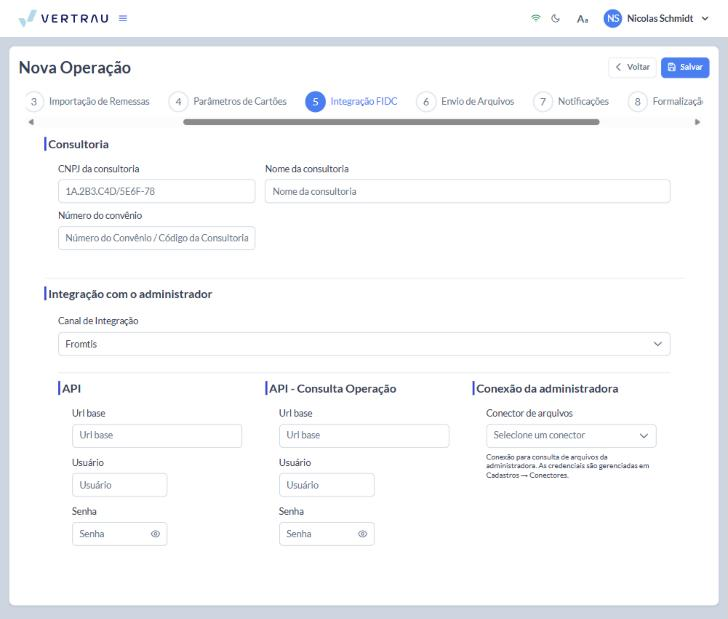
Consultoria
| Campo | O que é |
|---|---|
| CNPJ da consultoria | CNPJ da consultoria (originadora) da operação. É obrigatório para vários arquivos enviados à administradora (CNABs). |
| Nome da consultoria | Nome da consultoria. |
| Número do convênio | Número do convênio ou código da consultoria junto à administradora. |
Integração com o administrador
| Campo | O que faz |
|---|---|
| Canal de Integração (obrigatório) | Como a plataforma conversa com a administradora do fundo: Fromtis, Api Finaxis, Api QiTech, Api Vórtx, Api BTG, Apresentação, Api Apex, Api Oliveira Trust, Api BMP SEC, Api ID, Api Catálise, Api Q'Prof, Api Kanastra, Api Limine ou Sem Integração. O canal define as etapas do lote e como os arquivos são enviados. |
| API: Url base, Usuário e Senha | Credenciais de envio para a administradora, fornecidas por ela. |
| API - Consulta Operação: Url base, Usuário e Senha | Credenciais usadas para consultar a situação das operações e o estoque na administradora, quando o canal oferece consulta. |
| Conector de arquivos | Conexão para buscar arquivos da administradora (cadastrada em Políticas > Conectores). Com um conector Amazon S3, informe também os Endereços de lastros, cessões e liquidações. |
Opções que dependem do canal
- Api QiTech: aparece Buscar boletos registrados na QI Tech, que sincroniza os boletos registrados pela QI Tech e passa a usá-los na segunda via.
- Api BTG: aparece Estratégia comercial BTG, o identificador fornecido pelo BTG.
- Api Q'Prof: aparece o botão Configurações Q'Prof.
- Api Vórtx: aparece o botão Configurações Vórtx.
Configurações Q'Prof
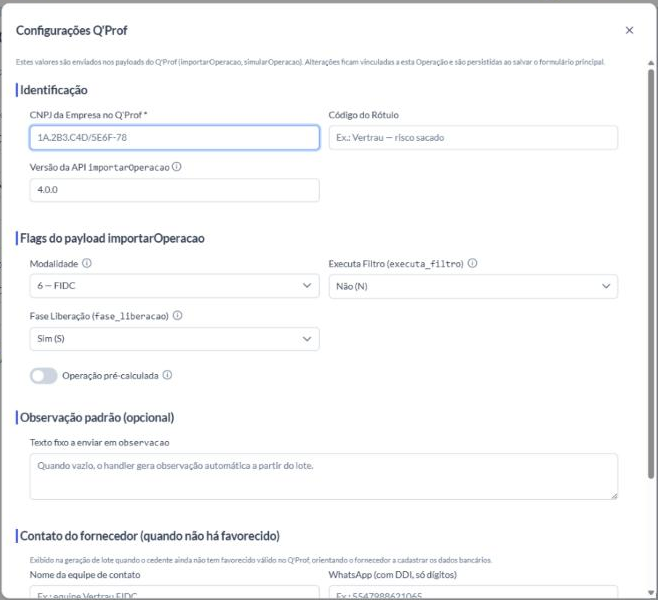
Valores enviados ao Q'Prof ao importar e simular operações:
- Identificação: CNPJ da Empresa no Q'Prof (obrigatório), Código do Rótulo e Versão da API.
- Flags: Modalidade (FIDC, Desconto ou Factoring), Executa Filtro, Fase Liberação e Operação pré-calculada.
- Observação padrão: texto fixo enviado em cada operação. Vazio: gerado automaticamente.
- Contato do fornecedor: nome da equipe, WhatsApp e e-mail exibidos quando o cedente ainda não tem dados bancários válidos no Q'Prof.
Configurações Vórtx
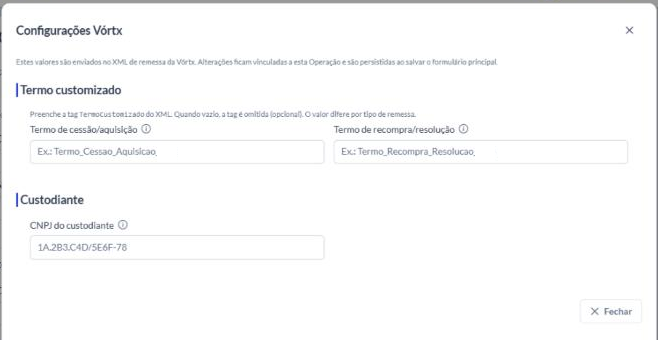
Valores enviados no arquivo de remessa da Vórtx:
- Termo de cessão/aquisição e Termo de recompra/resolução: textos do termo customizado de cada tipo de remessa (opcionais).
- CNPJ do custodiante: opcional. Vazio: usa o CNPJ padrão da Vórtx.
Etapa Envio de Arquivos
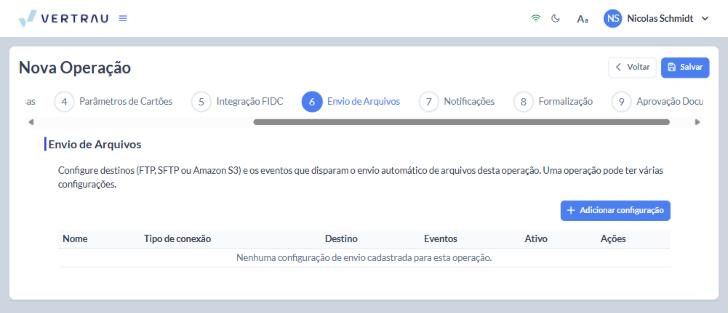
Configure para onde e quando a plataforma envia arquivos desta operação automaticamente. Uma operação pode ter várias configurações (por exemplo, uma para o banco e outra para a administradora).
- Clique em Adicionar configuração.
- Preencha o Destino:
- Nome da configuração (ex.: "SFTP Banco X") e Ativo.
- Conector: o servidor de destino (FTP, SFTP ou Amazon S3), cadastrado em
Políticas>Conectores. - Pasta de destino: aceita as variáveis
{ano},{mes},{dia}e{id}. Ex.:documentos/{ano}/{mes}.
- Em Eventos disparadores, escolha para cada evento quais arquivos enviar.
- Clique em Testar conexão para conferir o destino e depois em Confirmar.
- Salve a operação.
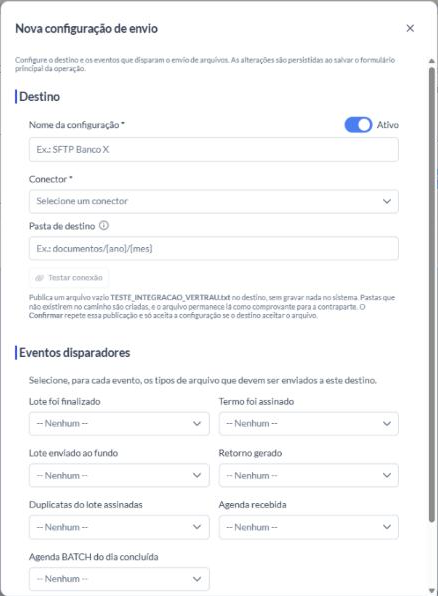
| Evento | Arquivos que podem ser enviados |
|---|---|
| Lote foi finalizado | Termo de cessão assinado |
| Termo foi assinado | Termo de cessão assinado |
| Lote enviado ao fundo | CNAB, Lastro, Termo de cessão assinado, PDF de duplicata, Documento do sacado assinado |
| Retorno gerado | Retorno |
| Duplicatas do lote assinadas | Duplicata assinada |
| Agenda recebida (só cartões) | Agenda BATCH, Agenda ONLINE |
| Agenda BATCH do dia concluída (só cartões) | Confirmação de publicação da agenda BATCH |
Opções extras que aparecem conforme a escolha
- Ocorrências de lote (quando o CNAB é enviado em "Lote enviado ao fundo"): limite o envio a certas ocorrências, como Cessão, Recompra ou Liquidação. Em branco: todas.
- Modo de envio do lastro: Compactar em ZIP (todos os lastros do lote em um arquivo) ou Arquivos individuais.
- Nome dos arquivos de lastro: Nome original ou Controle do título + tipo do documento (ex.:
PX-0001_contrato.pdf). - Formato do arquivo de agenda: JSON ou JSON compactado (.json.zip).
Testar conexão
O teste publica um arquivo vazio chamado TESTE_INTEGRACAO_VERTRAU.txt no destino, sem gravar nada no sistema. Pastas que não existirem são criadas. O Confirmar repete o teste e só aceita a configuração se o destino receber o arquivo.
Etapa Notificações
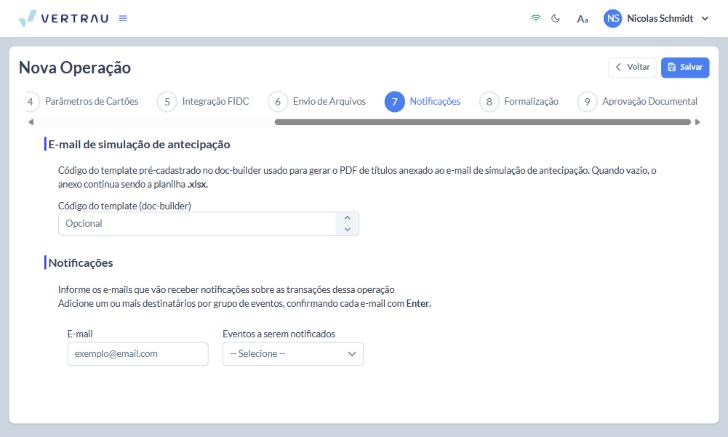
E-mail de simulação de antecipação
| Campo | O que faz |
|---|---|
| Código do template (doc-builder) | Opcional. Código do modelo usado para gerar o PDF de títulos anexado ao e-mail de simulação de antecipação. Vazio: o anexo é uma planilha .xlsx. |
Notificações por e-mail
Crie grupos de destinatários e escolha quais eventos cada grupo recebe:
- No campo E-mail, digite um endereço e pressione Enter. Repita para incluir outros (ou separe por
;). - Em Eventos a serem notificados, marque os eventos.
- Uma nova linha aparece automaticamente para outro grupo.
Os eventos disponíveis dependem da modalidade. Os mais usados são Lote Enviado ao Fundo, Novo Lote Criado na Operação, Lote de cessão finalizado, Lote permanece em digitação e, quando a análise do gestor está ligada, Lote enviado para análise gestor. Em Cartões - Garantia, o evento é Vencimento de Contrato de Garantia.
Warning
Cada grupo precisa ter e-mail e evento. Um grupo com só um dos dois impede o salvamento.
Etapa Formalização
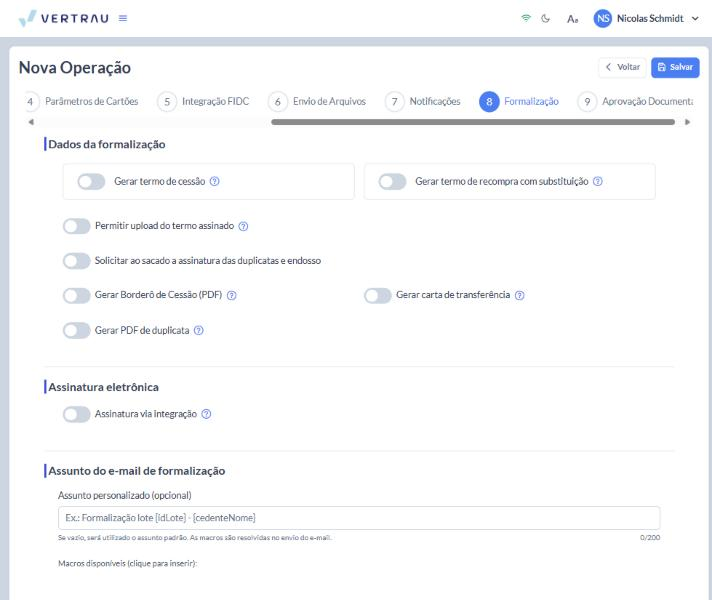
Dados da formalização
| Campo | O que faz |
|---|---|
| Gerar termo de cessão | Ao criar o lote de cessão, gera o termo de cessão em PDF a partir da minuta (.docx) da operação. Envie a minuta no campo que aparece ao ligar (até 10 MB). |
| Gerar termo de recompra com substituição | No envio do lote de recompra com substituição, gera o termo de recompra em PDF. Fica disponível depois que a operação é salva, e exige o envio da minuta de recompra. |
| Permitir upload do termo assinado | Inclui no lote a etapa "Aguardando assinaturas", em que a via assinada do termo é anexada manualmente antes do envio ao fundo. |
| Solicitar ao sacado a assinatura das duplicatas e endosso | Gera os documentos de aceite por sacado e os envia para assinatura eletrônica. Exige o Modelo de aceite do sacado (.docx). |
| Gerar Borderô de Cessão (PDF) | Ao criar o lote de cessão, gera um borderô em PDF com o resumo dos títulos. Você pode enviar uma logo (.png) para o borderô. |
| Gerar carta de transferência | Gera a carta de transferência de titularidade em cada lote, também anexada ao e-mail de notificação da operação. |
| Gerar PDF de duplicata | Gera os PDFs das duplicatas quando o lote de cessão é enviado ao fundo. Ao ligar, aparece Enviar e-mail de notificação de duplicata para sacados. |
As minutas só são enviadas ao salvar
Os arquivos escolhidos (minutas, modelo de aceite e logo) só são gravados quando você clica em Salvar a operação.
Assinatura eletrônica
| Campo | O que faz |
|---|---|
| Assinatura via integração | Envia os documentos do lote (ex.: termo de cessão) para assinatura eletrônica e acompanha o status das assinaturas na esteira do lote. |
| Enviar operação e aguardar assinaturas | Gera e envia as duplicatas e o termo antes do envio ao fundo. O lote aguarda as assinaturas obrigatórias para seguir. |
Combinações que não são permitidas
Gerar PDF de duplicata e Enviar operação e aguardar assinaturas não podem ficar ligados juntos: ligar um desliga o outro.
Assunto do e-mail de formalização
Personalize o assunto do e-mail (até 200 caracteres). Clique nas variáveis para inserir: {idLote}, {cedenteNome}, {cessionarioNome}, {valorAquisicaoTotal}, {valorDesagioTotal} e {valorNominalTotal}. Vazio: o sistema usa o assunto padrão.
Example
Formalização lote {idLote} - {cedenteNome} vira "Formalização lote 1234 - Empresa XPTO".
Assinantes da operação e fluxo de assinaturas
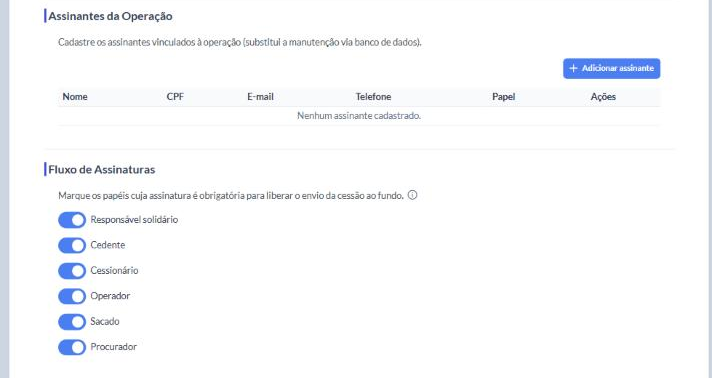
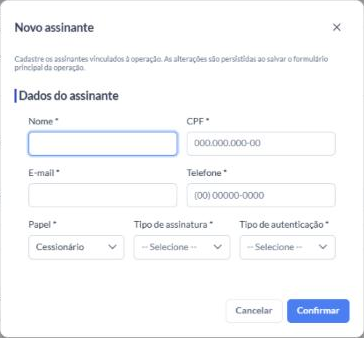
- Clique em Adicionar assinante e preencha Nome, CPF, E-mail, Telefone, Papel (ex.: Cedente, Cessionário, Responsável solidário, Procurador), Tipo de assinatura (Individual ou Conjunto) e Tipo de autenticação (E-mail, Token ou Certificado Digital).
- Em Fluxo de Assinaturas, marque os papéis cuja assinatura é obrigatória para liberar o envio da cessão ao fundo.
Etapa Aprovação Documental
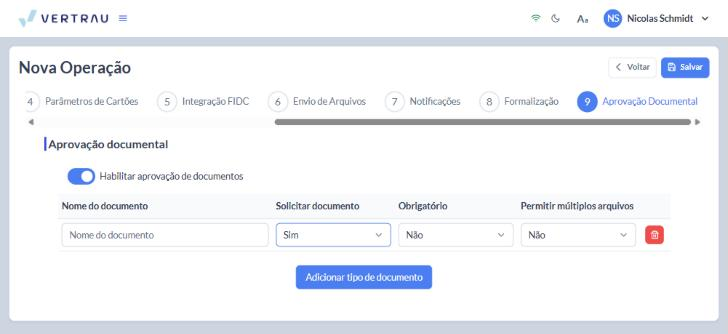
Ligue Habilitar aprovação de documentos para que os lotes de cessão passem por uma etapa de envio e aprovação de documentos antes de seguir. Depois, monte a lista de documentos:
| Coluna | O que significa |
|---|---|
| Nome do documento | Ex.: "Nota fiscal", "Contrato social". Obrigatório. |
| Solicitar documento | O documento é pedido no lote. |
| Obrigatório | O lote só avança com esse documento enviado. |
| Permitir múltiplos arquivos | Aceita mais de um arquivo para o mesmo documento. |
Use Adicionar tipo de documento para incluir linhas (até 50).
Exemplos de configuração
| Etapa | Configuração |
|---|---|
| 1 | Modalidade Desconto Próprio e o fundo |
| 2 | Política de precificação; envio do lote de cessão Automático; Conta de Cobrança Conta corrente do fundo |
| 3 | Layout de entrada do arquivo do cedente (ou Identificar layout automaticamente); Gerar lote de Cessão |
| FIDC | Canal da administradora do fundo |
| Formalização | Gerar termo de cessão com a minuta e Assinatura via integração |
| Etapa | Configuração |
|---|---|
| 2 | Envio do lote de cessão Manual; ligue Exige aprovação da consultoria e Exige análise do gestor |
| Notificações | Grupo com o e-mail do gestor no evento Lote enviado para análise gestor |
| Etapa | Configuração |
|---|---|
| Financiador | Conta corrente marcada como Conta de cobrança, com a configuração de registro de boleto |
| 2 | Registrar boletos em banco, Conta utilizada no registro Conta do Fundo, momento Antes do Envio ao Fundo |
| Etapa | Configuração |
|---|---|
| 1 | Modalidade Cartões - Antecipação |
| Cartões | Exige Registro na Registradora, identificador GUID, referência de contrato e ação em caso de falha |
| Envio de Arquivos | Eventos de Agenda, se o fundo receber as agendas |
Mensagens comuns e como resolver
| Mensagem | O que fazer |
|---|---|
| "Selecione ao menos uma direção (cessão ou recompra)." | Em Transferir titularidade do boleto, ligue Transferir na cessão e/ou Transferir na recompra. |
| "Com o registro dos boletos "Antes da Finalização", a transferência também precisa ser "Antes da Finalização"…" | Ajuste o Momento da transferência de titularidade para Antes da Finalização. |
| "…"Registrar boletos em banco" e "Buscar boletos registrados na QI Tech" não podem estar ativos ao mesmo tempo." | Desligue uma das duas opções. |
| "Envie o modelo de aceite do sacado (.docx)…" | Envie o modelo na etapa Formalização ou desligue a assinatura do sacado. |
| "Cadastre a minuta de recompra com substituição para habilitar a geração do termo." | Envie a minuta de recompra antes de ligar o termo de recompra. |
| "E-mail é obrigatório se eventos forem preenchidos." / "Eventos são obrigatórios se e-mail for preenchido." | Complete o grupo em Notificações ou apague a linha. |
| "Esta operação está temporariamente indisponível para novas cessões. Motivo: …" | A operação ou o financiador está com trava operacional ligada. |
| "A política de precificação informada não existe ou não possui versão vigente." | Escolha outra política ou publique uma versão vigente da política. |
Dúvidas frequentes — Operações
Posso mudar a modalidade de uma operação já existente?
Pode, mas isso muda as etapas e seções exibidas e as regras aplicadas aos próximos lotes. Revise todas as etapas depois da troca.
Desliguei uma aprovação (consultoria ou gestor). O que acontece com os lotes parados nela?
Os lotes que estavam aguardando essa aprovação, ou em digitação, têm o fluxo recalculado sem a etapa removida.
Qual a diferença entre a trava da operação e a do financiador?
A do financiador vale para todas as operações dele. A da operação vale só para ela e, se existir, tem prioridade.
Por que não vejo a etapa Parâmetros de Cartões?
Ela só aparece nas modalidades Cartão de Crédito, Cartões - Garantia e Cartões - Antecipação.
Escolhi um arquivo de minuta, mas ele não aparece como “Arquivo atual”.
O arquivo só é enviado quando você clica em Salvar a operação.